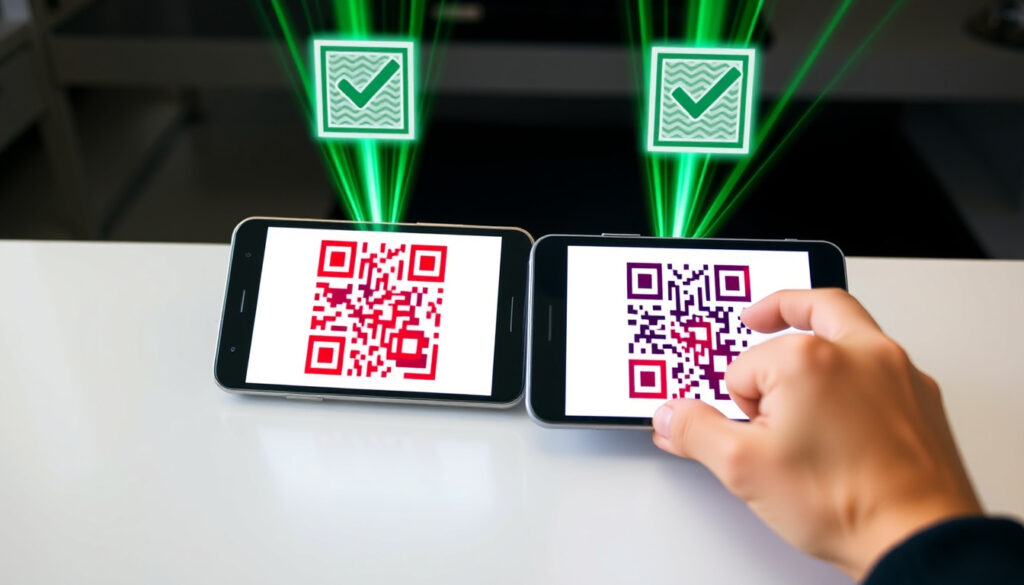
QR-Koodin Lukija: Skannaa Ilmaiseksi Verkossa ja Puhelimella
QR-koodi on joka paikassa – ravintoloiden ruokalistoista tuotelappuihin ja museon opastetauluihin. Onneksi näiden mustavalkoisten ruutukaavaisten kuvioiden lukeminen ei vaadi erillistä maksusovellusta. Modernit puhelimet skannaavat QR-koodeja sisäänrakennetulla kameralla, ja verkosta löytyy kourallinen ilmaisia työkaluja, joilla sama onnistuu suoraan selaimessa. Tässä oppaassa käydään läpi sekä puhelimen omat skannerit että viisi suosituinta verkko-lukijaa, joilla pääset alkuun ilman yhtäkään ladattua tiedostoa.
Ilmaisia verkko-QR-lukijoita: scanqr.org, webqr.com · Skannaus ilman appia: Kyllä, kameralla tai kuvasta · Yhteensopivuus: Kaikki modernit puhelimet ja selaimet · Top SERP-työkalut: 5 verkko-skanneria
Pikakatsaus
- Tarkka yhteensopivuus vanhoissa laitteissa voi vaihdella valmistajittain
- Verkko-työkalujen skannausnopeus riippuu selaimesta ja internetyhteydestä
- QR.io julkaisi ohjeen QR-koodien skannaamisesta ilman sovellusta Androidilla ja iPhonella (QR.io)
- Verkko-työkalut kehittyvät nopeasti ja tarjoavat yhä monipuolisempia ominaisuuksia
- Puhelinten sisäänrakennetut skannerit yleistyvät standardina
| Skannausmenetelmät | Webcam, kuva, puhelinkamera |
|---|---|
| Ilmaisuus | Kaikki top-työkalut ilmaisia |
| Yhteensopivuus | Kaikki selaimet ja laitteet |
| Rekisteröintiä ei vaadita | Weely AI, QRStuff, scanqr.org |
| Offline-skannaus | NeoReader, QR TIGER (mobiilisovellukset) |
| Tuki alustoille | Windows, Mac, Android, iOS |
Onko puhelimessani sisäänrakennettu QR-skanneri?
Todennäköisesti kyllä. Lähes kaikki vuoden 2018 jälkeen valmistetut älypuhelimet sisältävät QR-skannerin osana käyttöjärjestelmäänsä. Eri valmistajat sijoittavat skannerin eri paikkoihin, mutta toimintaperiaate on sama: avaa kamera ja osoita QR-koodia.
Android-puhelimet
Android-laitteissa skanneri löytyy kameran sovelluksesta. Google Pixel -, Samsung Galaxy -, OnePlus – ja Xiaomi-laitteet tunnistavat QR-koodit automaattisesti, kun ne osoitetaan kameranäkymässä. Joissakin vanhemmissa Android-versioissa skanneri pitää ottaa käyttöön kameran asetuksista: etsi vaihtoehto nimeltä “Skannaa QR-koodi” tai “Lue QR-koodit”.
Jos kamerasi ei tunnista QR-koodia, tarkista ensin, että käyttöjärjestelmä on päivitetty uusimpaan versioon. Android 10 ja uudemmat tukevat QR-skannausta natiivisti.
iOS-laitteet
iPhone käyttää eri lähestymistapaa. iOS 11:stä alkaen iPhonessa on sisäänrakennettu QR-skanneri, joka avautuu kameran sovelluksesta automaattisesti, kun koodi osoitetaan. Voit myös avata skannerin nopeasti Ohjauskeskuksesta: pyyhkäise näytön yläreunasta alas ja napauta QR-koodikuvaketta.
Yhteensopivuus kaikissa puhelimissa
- Käyttöjärjestelmä määrittää skannerin sijainnin
- Valmistajan käyttöliittymä vaikuttaa ulkoasuun, mutta toiminto on sama
- Modernit puhelimet tunnistavat QR-koodit automaattisesti ilman erillistä sovellusta
Voinko skannata QR-koodin ilman sovellusta?
Kyllä. Paras vaihtoehto riippuu tilanteesta: puhelimesi oma kamera-sovellus on nopein, mutta verkkotyökalut toimivat tilanteessa kuin tilanteessa – myös pöytäkoneella.
Puhelimen kameralla
Avaa puhelimesi kamera-sovellus ja osoita QR-koodia. Jos puhelimessasi on sisäänrakennettu skanneri, koodin sisältö ilmestyy näytölle automaattisesti. Napauta tulosta avataksesi linkin, yhteystiedon tai muun sisällön.
Selaimella verkossa
Online-QR-skannerit toimivat suoraan selaimessa ilman mitään lataamista. Siirry palvelun verkkosivulle, myönnä kameran käyttöoikeus tai lataa QR-koodin sisältävä kuva, ja tulos näkyy välittömästi.
Scanbot, Weely AI, QRStuff, Codigos-QR ja GroupDocs ovat kaikki ilmaisia verkkotyökaluja, jotka toimivat suoraan selaimessa. Pageloot tarjoaa 14 päivän ilmaisen kokeilujakson premium-ominaisuuksille.
Vaihtoehdot ilman latauksia
- scanqr.org – skannaa webcamilla tai lataa kuva
- webqr.com – yksinkertainen käyttöliittymä, toimii reaaliajassa
- Weely AI – yhteensopiva PC:n, Androidin ja iPhonen kanssa
Kuinka skannaat QR-koodeja Androidilla?
Android-laitteet tarjoavat useita tapoja skannata QR-koodeja. Puhelimen oma kamera-sovellus on nopein, mutta vaihtoehtoja löytyy tarpeen mukaan.
Kameran käyttö
Avaa kameran sovellus ja varmista, että QR-skannaus on käytössä asetuksissa. Osoita kameranäkymä kohti QR-koodia. Laite tunnistaa koodin automaattisesti ja näyttää sisällön näytöllä. Napauta tulosta avataksesi linkin tai lisätiedot.
Google Lens
Google Lens on Googlen visuaalinen hakuominaisuus, joka toimii myös QR-skannerina. Lataa sovellus Google Play -kaupasta ja avaa se. Osoita kamera QR-koodia kohti – Lens tunnistaa koodin ja näyttää sisällön. Tämä on kätevä vaihtoehto erityisesti vanhemmilla Android-versioilla.
Asetusten aktivointi
- Siirry Kameran asetuksiin
- Etsi kohta “Skannaa QR-koodit” tai “QR-skanneri”
- Ota ominaisuus käyttöön, jos se ei ole aktiivinen
- Käynnistä kamera uudelleen
Kuinka voin lukea QR-koodin ilmaiseksi?
Ilmaisia QR-koodinlukijoita on runsaasti – sekä verkkotyökaluja että mobiilisovelluksia. Verkko-työkalut sopivat tilanteeseen kuin tilanteeseen, koska ne toimivat suoraan selaimessa ilman asennusta.
Verkko-työkalut
Verkko-työkalut skannaavat QR-koodeja suoraan selaimessa. Scanbot SDK:n online-skanneri on täysin ilmainen eikä vaadi lataamista – avaa vain osoite ja anna kameran käyttöoikeus. Pagelootin perusversio on ilmainen, ja premium-ominaisuuksiin kuuluu skannaushistorian seuranta. Weely AI toimii ilmaiseksi ikuisesti ilman piilokustannuksia ja on yhteensopiva PC:n, Androidin ja iPhonen kanssa.
Codigos-QR:n erikoisuus on paikallinen käsittely: QR-koodit puretaan suoraan selaimessa äläkä lähde palvelimelle. Tämä tekee siitä turvallisen vaihtoehdon tietosuojan kannalta.
Puhelimella
Puhelimen oma kamera-sovellus on nopein ja kätevin tapa lukea QR-koodeja. NeoReader on mobiilisovellus, joka toimii QR- ja viivakoodiskannerina sekä Androidille että iPhonelle, ja mahdollistaa offline-skannauksen ilman internet-yhteyttä. QR TIGER tarjoaa ilmaisen version mobiilisovelluksena ja mahdollistaa myös QR-koodien luomisen.
Kuvasta tai webcamilla
- Weely AI – skannaa kameralla tai lataa kuva (Weely AI)
- QRStuff – yhteensopiva pöytäkoneiden, tablettien ja älypuhelimien kanssa (QRStuff)
- GroupDocs – toimii Windows, Mac, Android ja iOS -alustoilla ilman laajennusta (GroupDocs)
Kuinka käynnistän QR-skannauksen puhelimessani?
QR-skannauksen käynnistäminen riippuu puhelimesi käyttöjärjestelmästä. Android-laitteissa skanneri löytyy kameran asetuksista, kun taas iPhonessa se avautuu Ohjauskeskuksesta.
Asetukset
Varmista ensin, että puhelimesi käyttöjärjestelmä on ajan tasalla. Siirry asetuksiin ja etsi kameran yhteydessä oleva QR-skannausasetus. Ota se käyttöön, jos se ei ole aktivoitu. Tämä löytyy yleensä kohdasta “Kamera → Lisäasetukset → QR-skanneri”.
Kamera-sovellus
Kun skannaus on käytössä, avaa kamera-sovellus ja osoita QR-koodia. Näet yleensä kehyksen tai indikaattorin, kun laite on tunnistanut koodin. Napauta näyttöä avataksesi sisällön – oli se sitten verkkosivusto, yhteystieto tai WiFi-salasana.
Vaihtoehtoiset menetelmät
- Lataa erillinen skannerisovellus Google Playsta tai App Storesta
- Käytä verkkotyökalua selaimessa (Weely AI, scanqr.org, webqr.com)
- Hyödynnä Google Lens -sovellusta visuaaliseen hakuun ja QR-skannaukseen
QR-koodin skannauksen vaiheet
Viisi suosituinta verkko-työkaluja skannaavat QR-koodeja nopeasti ja turvallisesti suoraan selaimessa:
Vaihe 1: Valitse työkalu
Weely AI on yhteensopiva PC:n, Androidin ja iPhonen kanssa ja toimii ilman rekisteröitymistä. Scanbot SDK on täysin ilmainen eikä vaadi lataamista. QRStuff ja Pageloot tarjoavat lisäominaisuuksia, kuten skannaushistorian seurannan.
Vaihe 2: Siirry palvelun verkkosivulle
Avaa selaimessa scanqr.org, webqr.com, weely.ai tai muu valitsemasi palvelu. Älä lataa mitään – kaikki toimii suoraan selaimessa.
Vaihe 3: Myönnä käyttöoikeudet tai lataa kuva
Verkkotyökalu pyytää kameran käyttöoikeutta, jos haluat skannata reaaliajassa. Vaihtoehtoisesti voit ladata QR-koodin sisältävän kuvatiedoston. Codigos-QR käsittelee koodit paikallisesti selaimessa, joten tiedot eivät lähde palvelimelle.
Vaihe 4: Skannaa QR-koodi
Osoita kamera QR-koodia kohti tai varmista, että ladattu kuva on selkeä ja terävä. GroupDocs tukee lataamista ilman laajennusta tai ohjelmiston asennusta.
Vaihe 5: Tarkastele tulosta
Tulos ilmestyy näytölle välittömästi. Napauta avataksesi linkki, kopioidaksesi tekstin tai siirtääksesi yhteystiedon. Pageloot tallentaa skannauksen historian premium-versiossa.
Scan QR codes using your mobile camera or webcam, or upload an image. No download, full privacy.
— Scanbot (Scanbot)
Skip the app store and start scanning immediately.
— Weely (Weely AI)
QR-koodin lukija: Yhteenveto ja suositukset
Ilmaiset verkko-QR-lukijat ja puhelimen sisäänrakennetut skannerit tarjoavat käytännössä saman lopputuloksen: pääset QR-koodin sisältöön käsiksi sekunneissa. Tietosuojan kannalta Codigos-QR ja Scanbot ovat turvallisia valintoja, sillä ne käsittelevät koodit paikallisesti selaimessa. Nopeuden ystäville Weely AI ja QRStuff ovat luotettavia vaihtoehtoja.
Puhelinten sisäänrakennetut skannerit ovat paras valinta arkipäivän skannauksiin – ne ovat aina mukana ja toimivat ilman erillistä avaamista. Verkkotyökalut täydentävät valikoimaa tilanteissa, joissa puhelinta ei ole käsillä tai tarvitaan jotain erityisominaisuutta.
QR-koodien hyödyntäminen on nykyään helpompaa kuin koskaan: puhelimesi skannaa koodin, verkko-työkalu dekoodaa kuvan, ja sovellus tallentaa historian. Valitse tarpeisiisi sopiva työkalu ja ala skannaamaan.
Aiheeseen liittyvää: Play Kauppa asennus ja palautus Androidille: Ohjeet · How to Backup Your Computer – Mac ja Windows opas 2025
pageloot.com, pageloot.com, chromewebstore.google.com, youtube.com, qrcode-tiger.com, codigos-qr.com, codetwo.com
QR-koodin skannauksen lisäksi voit luoda omia koodeja kätevästi ilmaiseen QR-koodin generaattoriin verkossa ilman erillistä sovellusta.
Usein kysytyt kysymykset
Voitko lukea QR-koodeja Googlella?
Google ei tarjoa erillistä QR-koodinlukijaa, mutta Android-laitteiden sisäänrakennettu skanneri ja Google Lens toimivat samalla tavalla. iPhonessa voit käyttää kameran sovellusta tai Ohjauskeskuksen pikakuvaketta.
Onko kaikissa puhelimissa QR-skanneri?
Lähes kaikissa moderni. Android-laitteet (Android 10+) ja iPhonet (iOS 11+) sisältävät sisäänrakennetun QR-skannerin. Vanhemmissa laitteissa skanneri saattaa puuttua, mutta tällöin verkkotyökalu tai erillinen sovellus on helppo ratkaisu.
Mitkä laitteet ovat yhteensopivia QR:n kanssa?
QR-koodit toimivat kaikilla laitteilla: Windows-tietokoneilla, Maceilla, Android-puhelimilla ja iOS-laitteilla. GroupDocs toimii kaikilla näillä alustoilla, ja CodeTwo tarjoaa erillisen Windows-työkalun pöytäkoneille.
Kuinka skannaan QR-koodin, joka on jo puhelimessani?
Voit skannata QR-koodin kuvan puhelimesi galleriasta käyttämällä verkko-työkalua (lataa kuva) tai mobiilisovellusta (käytä gallerian kuvaa). Weely AI, QRStuff ja GroupDocs tukevat kuvien lataamista.
Kuinka löytää ja hallita QR-koodejani?
Skannatut QR-koodit näkyvät selaimen näytöllä (verkko-työkalut), sovelluksen historiassa (mobiilisovellukset) tai puhelimesi leikekansiossa. Pageloot tarjoaa skannaushistorian seurannan premium-ominaisuutena.
Kuinka skannata QR-koodi puhelimella ilmaiseksi?
Avaa puhelimesi kamera-sovellus ja osoita QR-koodia. Jos puhelimessa ei ole sisäänrakennettua skanneria, käytä ilmaista verkko-työkaluja (scanqr.org, webqr.com) tai lataa mobiilisovelluksia (NeoReader, QR TIGER).
Mistä löydän skannerini puhelimestani?
Android-laitteissa: Kameran asetukset → Skannaa QR-koodit. iPhonessa: Kameran sovellus tai Ohjauskeskus → QR-koodikuvake. Jos skanneria ei löydy, puhelin on todennäköisesti liian vanha eikä tue ominaisuutta.
Lisaa liittyvia artikkeleita
 The First Descendant – Ilmainen, ikäraja, jiggle-fysiikka 2025
 Kuinka käyttää Google Lentoja – vertailu Skyscanneriin
 Ford Focus ST – Arvostelu, vertailut, tekniset tiedot ja ongelmat
 Audi A4 B8 (2007–2015) – Osto-opas
 Kuntarekry Päijät-Häme – avoimet työpaikat ja hakuohjeet
 Velo Peppermint Storm – Vahvuus, turvallisuus ja vertailu Zyniin
 Euribor 3kk tänään: 1,904 % ja vertailu 12 kk Euriboriin
 Maailman paras omenapiirakka pellillinen – vertailu