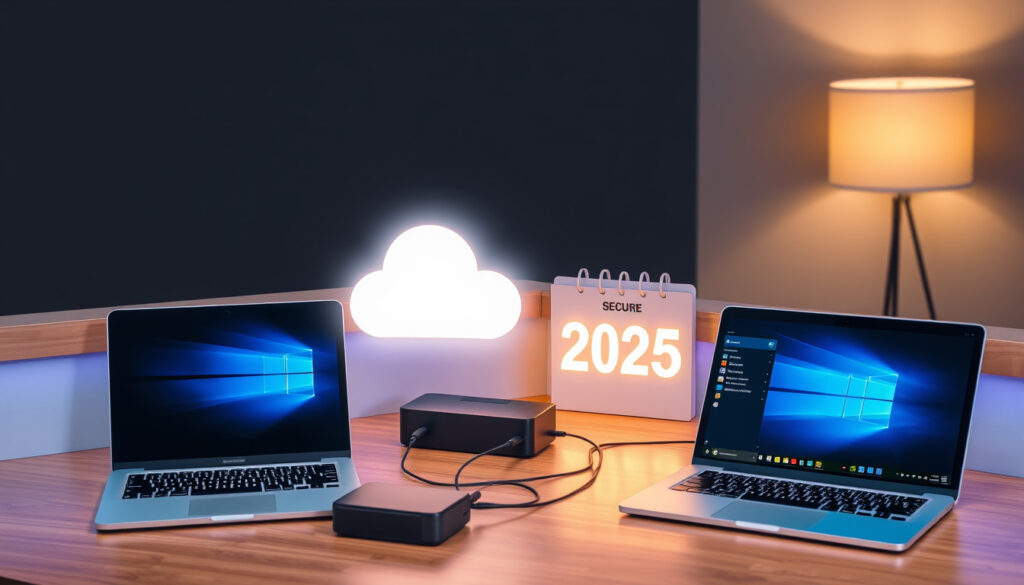
How to Backup Your Computer – Mac ja Windows opas 2025
Tiedostojen varmuuskopiointi on yksi tärkeimmistä toimenpiteistä, joita jokaisen tietokoneen käyttäjän tulisi tehdä säännöllisesti. Tässä oppaassa käydään läpi, kuinka voit varmuuskopioida MacBookin iCloudiin ja Time Machineen sekä Windows 11:n sisäänrakennut työkalut. Lisäksi esittelemme 3-2-1-varmuuskopiosäännön, joka auttaa suojaamaan tiedostosi tehokkaasti.
Laitevian, viruksen tai tahattoman nollauksen sattuessa kaikki tiedostot voivat hävitä pysyvästi ilman kunnollista varmuuskopiota. oli kyse sitten tärkeistä dokumenteista, valokuvista tai sovellusasetuksista, säännöllinen varmuuskopiointi varmistaa, että pystyt palauttamaan tietosi nopeasti ja ilman suurempia keskeytyksiä.
Yleiskatsaus: Tietokoneen varmuuskopiointi eri menetelmillä
3 kopiota, 2 eri mediaa, 1 pois toimistolta
Sisäänrakennettu automaattinen varmuuskopiointi ulkoiselle levylle
Sisäänrakennettu työkalu tiedostoille ja asetuksille
iCloud, OneDrive ja Google Drive synkronointiin
Tärkeimmät huomiot varmuuskopioinnissa
- Säännöllinen varmuuskopiointi pienentää tietohäviön riskiä merkittävästi
- Automaattiset menetelmät vähentävät käyttäjän muistitaakkaa
- 3-2-1-säännön noudattaminen tarjoaa parhaan suojan
- Pilvitallennus mahdollistaa pääsyn tiedostoihin mistä tahansa
- Varmuuskopio kannattaa aina testata ennen nollausta
- Ulkoisen levyn irrottaminen suojaa myös lunastusohjelmilta
Vertailutaulukko: Varmuuskopiointimenetelmät
| Menetelmä | Käyttöjärjestelmä | Tallennuspaikka | Automaatio |
|---|---|---|---|
| Time Machine | macOS | Ulkoinen USB-asema | Kyllä |
| iCloud | macOS, iOS | Pilvi | Synkronointi |
| Windowsin varmuuskopiointi | Windows 11 | Paikallinen levy tai OneDrive | Kyllä |
| Google One | iOS, Android | Google Drive | Automaattinen |
| OneDrive | Windows 11 | Pilvi | Synkronointi |
Kuinka varmuuskopioida MacBook iCloudiin
iCloud on Applen pilvipalvelu, joka mahdollistaa tiedostojen automaattisen synkronoinnin kaikilla laitteilla. iCloud Driveen voidaan tallentaa esimerkiksi Työpöytä-kansion ja Dokumentit-kansion sisältö, mikäli tämä asetus on otettu käyttöön.
Kirjautuminen iCloudiin MacBookilla
Aloita avaamalla Järjestelmäasetukset Omenavalikosta. Siirry kohtaan Apple ID ja kirjaudu sisään Apple-tililläsi. Tämän jälkeen voit valita, mitkä sovellukset ja kansiot synkronoivat tiedot automaattisesti iCloudiin.
iCloud-asetusten määrittäminen
Järjestelmäasetuksissa voit hallita iCloud-asetuksia. Valitse iCloud Drive ja ota käyttöön ne sovellukset, joiden tiedot haluat varmuuskopioida. Muista, että ilmaisen iCloud-tilin tallennustila on rajallinen, joten laajempiin varmuuskopiointitarpeisiin kannattaa harkita maksettua tallennustilaa.
Jos iCloud-tallennustila loppuu kesken, voit päivittää tilauksesi 200 megatavusta aina 2 teratavuun saakka. Päivitys tapahtuu Järjestelmäasetukset > Apple ID > iCloud > Hallitse tallennustilaa -kautta.
Kuinka varmuuskopioida MacBook Time Machineen
Time Machine on Applen Mac-laitteissa sisäänrakennettu varmuuskopiointityökalu, joka tallentaa kaikki tiedostot automaattisesti ulkoiselle USB-asemalle. Se mahdollistaa myös vanhojen tiedostoversioiden palauttamisen, jos tiedosto on vahingossa poistettu tai korruptoitunut.
Time Machinen käyttöönotto
Yhdistä ulkoinen USB-levy MacBookiin ja siirry kohtaan Järjestelmäasetukset > Yleiset > Time Machine. Klikkaa Lisää varmuuskopiolevy -painiketta ja valitse liitetty levy. Mac saattaa pyytää vahvistamaan, että levy tyhjennetään Time Machine -käyttöön.
Palautus varmuuskopiosta
Kun haluat palauttaa tiedostoja, avaa Time Machine-valikkovaihtoehtojen kautta. Voit selata eri aikajaksoja ja valita palautettavat kohteet. Palautus voidaan tehdä samaan tai kokonaan toiseen Mac-laitteeseen.
Time Machine käynnistyy automaattisesti aina kun ulkoinen levy on liitettynä. Voit myös käynnistää varmuuskopioinnin manuaalisesti valikkoriviltä. Varmuuskopioinnin kesto riippuu tiedostomäärästä ja ensimmäinen kopio voi kestää useita tunteja.
Windows 11:n varmuuskopiointi ja palautus
Windows 11 sisältää Windowsin varmuuskopioinnin, joka synkronoi tiedostot, sovellukset ja asetukset Microsoft-tilillesi. Tämä helpottaa siirtymistä uuteen laitteeseen, sillä asetukset ja valitut kansiot siirtyvät automaattisesti.
Windowsin varmuuskopioinnin asetukset
Avaa Asetukset > Tilit > Omat tiedot ja valitse Windowsin varmuuskopiointi. Täällä voit ottaa käyttöön eri vaihtoehtoja: Muista omat tiedostot synkronoi valitut kansiot OneDriveen, Muista sovellukset tallentaa asennetut ohjelmat ja Muista omat asetukset säilyttää teemat, Wi-Fi-tiedot sekä Resurssienhallinta-asetukset.
OneDrive-synkronoinnin hallinta
OneDrive-synkronointia voi muokata Asetukset > OneDrive > Synkronointiasetusten hallinta -kautta. Täällä voit valita, mitkä kansiot synkronoidaan automaattisesti. Tiedostot palautuvat OneDrivesta kirjautumalla samalla Microsoft-tilillä uudelle laitteelle.
Muista sovellukset -asetus ei ole käytettävissä työ- tai koulutilillä. Tällöin vain tiedostot ja asetukset varmuuskopioidaan. Muista siirtää sovellusten asennustiedot erikseen ennen nollausta.
Puhelimen varmuuskopiointi ja siirto PC:lle
Älypuhelimen tiedostot voidaan varmuuskopioida Google One -sovelluksella Google Driveen. Tämä toimii sekä iPhoneilla että Android-laitteilla ja mahdollistaa helpon siirron Windows-tietokoneelle ennen tehtaan nollausta.
Google One -varmuuskopioinnin käyttöönotto
Avaa Google One -sovellus puhelimellasi ja siirry kohtaan Valikko > Varmuuskopiointi. Tarkista, mitkä tiedot (kuvat, videot, sovellustiedot) sisällytetään varmuuskopioon, ja aloita varmuuskopiointi painamalla vastaavaa painiketta.
Tiedostojen siirto PC:lle
Kun varmuuskopio on valmis, tiedostot ovat käytettävissä Google Drivessa kirjautumalla samalla tilillä Windows-tietokoneella. Vaihtoehtoisesti voit yhdistää puhelimen USB-kaapelilla ja käyttää Windowsin Resurssienhallintaa manuaaliseen kopiointiin.
Vaiheittainen varmuuskopiointiprosessi ennen nollausta
- Täydelliset varmuuskopiot: Tee kattavat varmuuskopiot kaikilla käytössä olevilla menetelmillä (Time Machine, iCloud, Windows Backup, Google One)
- Kopioiden tarkistus: Testaa palautus toimivuus palauttamalla yksi testitiedosto kustakin varmuuskopiosta
- Mac-nollaus: Siirry kohtaan Järjestelmäasetukset > Yleiset > Siirrä tai nollaa ja valitse Poista kaikki
- Windows-nollaus: Siirry kohtaan Asetukset > Järjestelmä > Palautus > PC:n nollaus ja valitse Poista kaikki
- Tiedostojen palautus: Kirjaudu synkronointipalveluihin ja palauta tiedostot uudelle laitteelle
Mitä tiedetään varmuuskopioinnista ja mitä ei
| Varmistetut tiedot | Epävarmat tai vaihtelevat tiedot |
|---|---|
| Viralliset varmuuskopiointityökalut (Time Machine, iCloud, Windows Backup) toimivat luotettavasti | Kolmannen osapuolen sovellusten toimivuus vaihtelee valmistajan mukaan |
| 3-2-1-sääntö on tunnustettu tietoturvan standardi | Tiettyjen pilvipalveluiden maksullisten versioiden hinnoittelu voi muuttua |
| Automaattiset varmuuskopiot vähentävät käyttäjän muistitaakkaa | Palautuksen nopeus riippuu verkkoyhteydestä ja tiedostojen koosta |
Miksi varmuuskopiointi kannattaa tehdä
Tietojen menetys voi tapahtua milloin tahansa viruksen, laittevian, varkauden tai inhimillisen virheen vuoksi. Tilastojen mukaan joka kolmas käyttäjä menettää tiedostonsa jossain vaiheessa. Säännöllinen varmuuskopiointi on ainoa keino varmistaa, että tärkeät muistot ja työtiedot voidaan palauttaa.
3-2-1-säännön mukainen lähestymistapa tarjoaa kattavan suojan. Kun tiedostoista on kolme kopiota kahdella eri tallennusmedialla ja yksi fyysisesti eri paikassa, tietohäviön todennäköisyys pienenee huomattavasti. Tämä pätee erityisesti tehtaan nollauksen yhteydessä, jossa kaikki paikalliset tiedot pyyhkiytyvät.
Käytä Time Machinea varmuuskopiointiin automaattisesti – tämä on Applen virallinen suositus.
— Apple Support, support.apple.com/fi-fi/102307
Yhteenveto ja seuraavat askeleet
Tietokoneen varmuuskopiointi ei ole monimutkaista, kun käytössä on oikeat työkalut ja ymmärrys eri vaihtoehdoista. Mac-käyttäjille Time Machine ja iCloud tarjoavat kattavat vaihtoehdot, kun taas Windows 11:n oma varmuuskopiointityökalu hoitaa tehtävän tehokkaasti. Pilvipalvelut mahdollistavat pääsyn tiedostoihin mistä tahansa, ja 3-2-1-säännön noudattaminen varmistaa parhaan suojan.
Ennen tehtaan nollausta kannattaa aina testata, että varmuuskopiot toimivat oikein. Tämä säästää aikaa ja hermoja, jos tiedostoja tarvitaan myöhemmin. Jos et ole varma laitteesi varmuuskopiointiasetusten toiminnasta, oppaidemme eri laitteille voivat auttaa.
Usein kysytyt kysymykset
Kuinka varmuuskopioida MacBook Air?
MacBook Air varmuuskopioidaan joko Time Machine -toiminnolla ulkoiselle levylle tai iCloudiin. Time Machine löytyy Järjestelmäasetukset > Yleiset > Time Machine -kautta, ja iCloud otetaan käyttöön Järjestelmäasetukset > Apple ID > iCloud -valikosta.
Backup and Restore Windows 10 -toiminto Windows 11:ssä?
Windows 10:n klassinen Backup and Restore -toiminto ei ole enää saatavilla Windows 11:ssä. Sen tilalle on tullut Windowsin varmuuskopiointi, joka löytyy Asetukset > Tilit > Omat tiedot -kautta. Uusi työkalu synkronoi tiedostot OneDriveen ja tallentaa asetukset Microsoft-tilille.
Kuinka kauan Time Machine -varmuuskopiointi kestää?
Ensimmäinen Time Machine -varmuuskopiointi voi kestää useita tunteja riippuen tiedostojen määrästä. Seuraavat varmuuskopiot ovat nopeampia, sillä vain muuttuneet tiedostot kopioidaan. Kesto riippuu myös USB-yhteyden nopeudesta ja levyn suorituskyvystä.
Voiko iCloud-varmuuskopion palauttaa Windows-tietokoneelle?
iCloud-tiedostot ovat saatavilla iCloud.com-verkkosivuston kautta mistä tahansa selaimesta. Voit ladata tiedostot Windows-tietokoneelle kirjautumalla samalla Apple-tilillä. Varsinaista iCloud-sovellusta ei kuitenkaan ole saatavilla Windowsille.
Mitä 3-2-1-sääntö tarkoittaa käytännössä?
3-2-1-sääntö tarkoittaa, että tiedoista kannattaa pitää kolme kopiota kahdella eri tallennusmedialla (esimerkiksi paikallinen levy ja pilvi) ja yksi kopio fyysisesti eri paikassa. Tämä suojaa tiedot tehokkaasti varkauksilta, luonnonkatastrofeilta ja teknisiltä vioilta.
Kuinka poistaa Windowsin varmuuskopiointi käytöstä?
Siirry kohtaan Asetukset > Tilit > Omat tiedot > Windowsin varmuuskopiointi ja valitse Poista käytöstä. Voit myös tyhjentää tallennetut asetukset Microsoft-tilin laitteet-sivulta kohdasta Pilvisynkronoidut asetukset > Tyhjennä tallennetut asetukset.
Mitä tiedostoja Google One varmuuskopioi puhelimesta?
Google One varmuuskopioi puhelimesta kuvat, videot, yhteystiedot ja sovellustiedot. Tarkat sisällöt riippuvat asetuksista, jotka voit valita Google One -sovelluksessa ennen varmuuskopioinnin aloittamista. Varmuuskopion sisältämät tiedostot ovat saatavilla Google Drivessa.
Lisaa liittyvia artikkeleita
 Sauna Lähelläni – Löydä Lähin Sauna Kartalta Nopeasti
 Juha-Petteri Kukkonen: kauramiljonäärin uusi suhde
 iPhone 15 Pro Max: Onko se ostamisen arvoinen
 Robottiruohonleikkuri ilman rajakaapelia: Vertailu 2024
 Souvenaid halvin hinta: vertaa apteekkien tarjoukset
 Phanteks XT Pro Ultra – arvostelu, ominaisuudet ja vertailu
 Eurosport snooker lähetykset – Kanavat, suoratoistot ja ohjelmat